
Beiträge von Matze

    Möchtest du eine bestimmte Person auf deinen Beitrag aufmerksam machen? Dann kannst du sie ganz einfach mit einer Erwähnung (@Benutzername) markieren.

    Das Mitglied erhält – sofern Benachrichtigungen aktiviert sind – eine Mitteilung und sieht, dass es in einem Beitrag erwähnt wurde.

    So funktioniert's

    1. Schreibe in deinem Beitrag das @-Zeichen.
    2. Beginne anschließend den Benutzernamen einzugeben.
    3. Das Forum schlägt dir passende Mitglieder vor.
    4. Wähle das gewünschte Mitglied aus der Liste aus.
    5. Veröffentliche deinen Beitrag.

    Beispiel:

    Zitat

    @MaxMuster Hast du dazu schon Erfahrungen gemacht?

    Wann sollte ich Mitglieder erwähnen?

    Eine Erwähnung ist sinnvoll, wenn du:

    • 💬 eine Frage an ein bestimmtes Mitglied hast.
    • 🤝 dich für eine hilfreiche Antwort bedanken möchtest.
    • 📢 jemanden auf neue Informationen aufmerksam machen möchtest.
    • 👥 eine Person in eine laufende Diskussion einbeziehen möchtest.

    Bitte sparsam verwenden

    Erwähne andere Mitglieder nur, wenn es wirklich notwendig ist. Häufige oder unnötige Erwähnungen können störend sein.

    Unser Tipp

    Wenn du auf eine bestimmte Aussage antworten möchtest, nutze zusätzlich die Zitatfunktion. So erkennt jeder sofort, auf welchen Beitrag du dich beziehst.


    In diesem Bereich findest du Antworten auf die häufigsten Fragen rund um die Nutzung des GLP-1 Forums. Bevor du eine Support-Anfrage stellst, lohnt sich ein kurzer Blick in unsere FAQ – vielleicht ist deine Frage bereits beantwortet.

    Muss ich mich registrieren?

    Ja. Zum Schreiben von Beiträgen, Erstellen neuer Themen oder Versenden privater Nachrichten benötigst du ein kostenloses Benutzerkonto.

    Ich habe mein Passwort vergessen. Was kann ich tun?

    Nutze auf der Anmeldeseite die Funktion „Passwort vergessen?“. Du erhältst anschließend eine E-Mail mit weiteren Anweisungen zum Zurücksetzen deines Passworts.

    Wie ändere ich meine E-Mail-Adresse oder mein Passwort?

    Diese Einstellungen findest du in deinem Benutzerkonto unter Einstellungen.

    Wie kann ich mein Konto besser schützen?

    Wir empfehlen, die Zwei-Faktor-Authentifizierung (2FA) zu aktivieren und ein sicheres, einzigartiges Passwort zu verwenden.

    Warum kann ich keine Bilder oder Dateien hochladen?

    Mögliche Gründe sind:

    • Die Datei ist zu groß.
    • Das Dateiformat wird nicht unterstützt.
    • Du hast die maximal erlaubte Anzahl an Anhängen erreicht.

    Sollte das Problem weiterhin bestehen, wende dich bitte an das Team.

    Wie kann ich mein Benutzerkonto löschen?

    Wenn du dein Benutzerkonto löschen möchtest, kontaktiere bitte das Team über das Kontaktformular oder per privater Nachricht. Wir helfen dir gerne weiter. Du kannst das aber auch selbst in deinem Profil machen unter Benutzerkonto verwalten.

    Ich habe einen Fehler im Forum gefunden.

    Solltest du einen technischen Fehler entdecken oder eine Funktion nicht wie erwartet arbeiten, freuen wir uns über eine Rückmeldung. So können wir das Forum kontinuierlich verbessern.

    Ich habe eine Idee oder einen Verbesserungsvorschlag.

    Wir freuen uns jederzeit über Anregungen und neue Ideen. Nutze dafür einfach den entsprechenden Bereich für Lob, Kritik & Verbesserungsvorschläge oder kontaktiere unser Team.

    Meine Frage wurde hier nicht beantwortet.

    Kein Problem! Erstelle einfach ein Thema im passenden Forenbereich oder wende dich an unser Moderatoren-Team. Wir helfen dir gerne weiter.

    Neben der mobilen Webseite kannst du das GLP-1 Forum auch bequem über die WSC Connect App nutzen.

    Mit der App hast du die Community immer griffbereit und kannst unter anderem:

    • 💬 Beiträge lesen und beantworten
    • 📝 Neue Themen erstellen
    • 🔔 Push-Benachrichtigungen erhalten
    • ❤️ Auf Beiträge reagieren
    • 📩 Private Nachrichten senden und empfangen
    • 📱 Schnell zwischen mehreren WoltLab-Foren wechseln

    So richtest du die App ein

    1. Installiere die WSC Connect App aus dem App Store oder Google Play Store.
    2. Öffne die App.
    3. Füge das GLP-1 Forum hinzu.
    4. Melde dich mit deinen gewohnten Zugangsdaten an.

    Anschließend kannst du das Forum bequem über die App nutzen und erhältst – sofern aktiviert – Push-Benachrichtigungen über neue Antworten, Reaktionen oder private Nachrichten.

    Zitat

    Tipp: Die WSC Connect App ist ideal, wenn du regelmäßig im Forum aktiv bist und keine wichtigen Neuigkeiten verpassen möchtest.

    Das GLP-1 Forum ist vollständig für Smartphones und Tablets optimiert. Du kannst alle wichtigen Funktionen bequem unterwegs nutzen – ganz ohne App.

    Das Forum im Browser öffnen

    Öffne einfach das GLP-1 Forum mit dem Browser deines Smartphones. Die Webseite passt sich automatisch an die Größe deines Bildschirms an.

    Du kannst:

    • 💬 Beiträge lesen und schreiben
    • 📝 Neue Themen erstellen
    • 🖼️ Bilder hochladen
    • ❤️ Beiträge mit „Gefällt mir“ bewerten
    • 🔔 Benachrichtigungen erhalten
    • 📩 Private Nachrichten senden und empfangen

    Das Menü nutzen

    Auf kleineren Bildschirmen findest du viele Funktionen im Menü. Dort gelangst du schnell zu:

    • Forum
    • Ungelesene Beiträge
    • Benachrichtigungen
    • Konversationen
    • Deinem Profil
    • Einstellungen

    Bilder direkt vom Smartphone hochladen

    Du kannst Bilder ganz einfach aus deiner Galerie auswählen oder direkt mit der Kamera aufnehmen und deinem Beitrag hinzufügen.

    Achte bitte darauf, dass auf deinen Bildern keine persönlichen Daten sichtbar sind.

    Push-Benachrichtigungen

    Wenn dein Browser oder dein Gerät Push-Benachrichtigungen unterstützt, kannst du diese aktivieren. So wirst du über neue Antworten, private Nachrichten oder andere wichtige Ereignisse informiert.

    Das Forum zum Startbildschirm hinzufügen

    Für einen noch schnelleren Zugriff kannst du das GLP-1 Forum wie eine App auf deinem Startbildschirm speichern.

    iPhone (Safari)

    1. Öffne das GLP-1 Forum in Safari.
    2. Tippe auf das Teilen-Symbol.
    3. Wähle „Zum Home-Bildschirm“.
    4. Bestätige mit „Hinzufügen“.

    Android (Chrome)

    1. Öffne das GLP-1 Forum in Chrome.
    2. Tippe auf das Menü (⋮).
    3. Wähle „Zum Startbildschirm hinzufügen“ oder „App installieren“ (je nach Gerät).
    4. Bestätige die Auswahl.

    Anschließend erscheint das GLP-1 Forum wie eine App auf deinem Startbildschirm und lässt sich mit einem Fingertipp öffnen.

    Unser Tipp

    Installiere das GLP-1 Forum auf deinem Startbildschirm und aktiviere Benachrichtigungen. So bist du jederzeit mit der Community verbunden und verpasst keine wichtigen Neuigkeiten.

    Mit der Suchfunktion findest du schnell Antworten auf deine Fragen. Oft wurde ein Thema bereits behandelt und du erhältst sofort hilfreiche Informationen – ganz ohne ein neues Thema erstellen zu müssen.

    Die Suchfunktion nutzen

    Oben auf jeder Seite findest du das Suchfeld.

    Gib dort einfach einen Suchbegriff ein, zum Beispiel:

    Je genauer dein Suchbegriff ist, desto besser werden die Suchergebnisse.

    Die erweiterte Suche

    Mit der erweiterten Suche kannst du deine Ergebnisse gezielt eingrenzen, zum Beispiel nach:

    • bestimmten Forenbereichen
    • einem bestimmten Mitglied
    • einem Zeitraum
    • Themen oder einzelnen Beiträgen

    So findest du auch ältere Diskussionen schnell wieder.

    Weitere hilfreiche Funktionen

    Das GLP-1 Forum bietet dir viele praktische Möglichkeiten:

    • ❤️ Beiträge mit „Gefällt mir“ bewerten.
    • 🔖 Interessante Themen abonnieren.
    • 💬 Beiträge zitieren, um gezielt zu antworten.
    • 🏷️ Erwähnungen nutzen, um andere Mitglieder aufmerksam zu machen.
    • 📱 Das Forum bequem auf Smartphone, Tablet oder Computer verwenden.

    Warum sich die Suche lohnt

    Bevor du ein neues Thema erstellst, lohnt sich ein kurzer Blick in die Suche. Häufig findest du bereits eine passende Antwort oder hilfreiche Erfahrungen anderer Mitglieder.

    Das hält das Forum übersichtlich und hilft allen dabei, Informationen schneller zu finden.

    Unser Tipp

    Nutze möglichst konkrete Suchbegriffe statt einzelner Wörter. So erhältst du passendere Ergebnisse und findest schneller die Informationen, die du suchst.

    Damit du keine wichtigen Antworten oder Neuigkeiten verpasst, bietet dir das GLP-1 Forum verschiedene Benachrichtigungen. Außerdem kannst du dich über private Nachrichten direkt mit anderen Mitgliedern austauschen.

    Benachrichtigungen verwalten

    Du kannst selbst festlegen, über welche Ereignisse du informiert werden möchtest.

    Zum Beispiel bei:

    • 💬 Antworten auf deine Themen oder Beiträge
    • ❤️ Reaktionen auf deine Beiträge
    • 👤 Erwähnungen durch andere Mitglieder
    • 📩 Neue private Nachrichten
    • 📢 Weitere Aktivitäten im Forum

    Die Einstellungen findest du in deinem Benutzerkonto unter Benachrichtigungen.

    Themen abonnieren

    Interessiert dich ein bestimmtes Thema besonders?

    Dann kannst du es abonnieren. Du wirst automatisch informiert, sobald neue Antworten veröffentlicht werden.

    Das ist besonders praktisch bei längeren Diskussionen oder wichtigen Informationen.

    Private Nachrichten

    Mit den privaten Nachrichten kannst du dich direkt mit anderen Mitgliedern austauschen – ganz ohne öffentliche Beiträge.

    So sendest du eine private Nachricht:

    1. Öffne das Profil des gewünschten Mitglieds.
    2. Klicke auf „Konversation starten“.
    3. Schreibe deine Nachricht.
    4. Klicke auf „Absenden“.

    Freundlich und respektvoll bleiben

    Auch in privaten Nachrichten gelten unsere Forenregeln. Bitte begegne anderen Mitgliedern stets höflich und respektvoll.

    Unser Tipp

    Aktiviere Benachrichtigungen für Themen, die dich besonders interessieren. So bleibst du immer auf dem Laufenden und verpasst keine wichtigen Antworten.

    Dein Profil ist deine persönliche Visitenkarte im GLP-1 Forum. Mit wenigen Klicks kannst du dein Profil individuell gestalten und wichtige Einstellungen für dein Benutzerkonto anpassen.

    So bearbeitest du dein Profil

    1. Klicke oben rechts auf dein Profilbild oder deinen Benutzernamen.
    2. Wähle „Profil bearbeiten“ oder „Einstellungen“.
    3. Passe die gewünschten Informationen an.
    4. Speichere deine Änderungen.

    Das kannst du anpassen

    Je nach Foreneinstellungen kannst du unter anderem:

    • 👤 Ein Profilbild hochladen.
    • 📝 Eine Signatur erstellen.
    • ℹ️ Informationen über dich ergänzen.
    • 📧 Deine E-Mail-Adresse ändern.
    • 🔑 Dein Passwort aktualisieren.
    • 🔔 Benachrichtigungen verwalten.
    • 🌙 Das Erscheinungsbild (Hell- oder Dunkelmodus) anpassen.

    🔐 Zwei-Faktor-Authentifizierung (2FA) aktivieren

    Wir empfehlen dir dringend, die 2-Faktor-Authentifizierung (2FA) zu aktivieren. Sie schützt dein Konto zusätzlich vor unbefugtem Zugriff.

    Nach der Aktivierung benötigst du beim Anmelden neben deinem Passwort einen einmaligen Sicherheitscode aus einer Authenticator-App, beispielsweise:

    • Google Authenticator
    • Microsoft Authenticator
    • Authy
    • 2FAS

    So aktivierst du 2FA

    1. Öffne deine Kontoeinstellungen.
    2. Wähle Zwei-Faktor-Authentifizierung.
    3. Folge einfach den angezeigten Schritten (du brauchst dafür eine kostenlose App wie Google Authenticator, Authyoder Bitwarden auf deinem Smartphone).
    4. Speichere anschließend die Wiederherstellungscodes an einem sicheren Ort.
    Zitat

    Wichtig: Bewahre deine Wiederherstellungscodes sicher auf. Solltest du dein Smartphone verlieren, kannst du dich damit weiterhin in dein Konto einloggen.

    Benachrichtigungen verwalten

    Du entscheidest selbst, worüber du informiert werden möchtest, zum Beispiel über:

    • Antworten auf deine Beiträge
    • Private Nachrichten
    • Erwähnungen durch andere Mitglieder
    • Reaktionen auf deine Beiträge

    Schütze deine Privatsphäre

    Veröffentliche keine sensiblen persönlichen Daten wie deine Telefonnummer, Anschrift oder andere vertrauliche Informationen in deinem Profil oder in öffentlichen Beiträgen.

    Unser Tipp

    Ein Profilbild, ein ausgefülltes Profil und eine aktivierte 2-Faktor-Authentifizierung sorgen für mehr Vertrauen in der Community und erhöhen gleichzeitig die Sicherheit deines Kontos.

    Bilder sagen oft mehr als tausend Worte. Ob ein Screenshot, ein Foto oder ein Dokument – im GLP-1 Forum kannst du ganz einfach Bilder und Dateien zu deinem Beitrag hinzufügen.

    Am Computer

    1. Erstelle ein neues Thema oder antworte auf einen Beitrag.
    2. Klicke unter dem Editor auf „Dateianhänge“.
    3. Wähle die gewünschte Datei auf deinem Computer aus.
    4. Warte, bis der Upload abgeschlossen ist.
    5. Du kannst das Bild entweder als Vorschau oder Original in deinen Beitrag einfügen oder es als Anhang belassen.
    6. Klicke anschließend auf „Absenden“.

    Auf dem Smartphone

    1. Öffne das Antwortfeld oder erstelle ein neues Thema.
    2. Tippe auf „Dateianhänge“.
    3. Wähle ein Foto aus deiner Galerie oder mache direkt ein neues Bild.
    4. Warte, bis der Upload abgeschlossen ist.
    5. Sende deinen Beitrag wie gewohnt ab.

    Welche Bilder sind hilfreich?

    Besonders hilfreich sind zum Beispiel:

    • 📸 Screenshots von Fehlermeldungen
    • 📦 Fotos von Verpackungen (ohne persönliche Daten)
    • 📊 Eigene Diagramme oder Auswertungen
    • 🍽️ Bilder von Rezepten oder Mahlzeiten
    • 💉 Fotos von Pens oder Zubehör (ohne Seriennummern)

    Achte auf deine Privatsphäre

    Bitte prüfe vor dem Hochladen, ob auf deinen Bildern persönliche Daten sichtbar sind, zum Beispiel:

    • Name oder Anschrift
    • E-Mail-Adresse
    • Telefonnummer
    • Barcode oder Seriennummer
    • Arztbriefe oder Dokumente mit persönlichen Angaben

    Falls nötig, schwärze diese Informationen vorher.

    Unterstützte Dateiformate

    Je nach Foreneinstellungen können Bilder und weitere Dateiformate hochgeladen werden. Sollte eine Datei zu groß sein oder nicht unterstützt werden, erhältst du eine entsprechende Meldung.

    Unser Tipp

    Ein aussagekräftiges Bild kann oft schneller helfen als eine lange Beschreibung. Achte jedoch darauf, nur Bilder hochzuladen, für die du die Rechte besitzt.

    Mit der Zitatfunktion kannst du gezielt auf eine Aussage eines anderen Mitglieds eingehen. So bleibt die Unterhaltung übersichtlich und jeder erkennt sofort, worauf sich deine Antwort bezieht.

    Einen kompletten Beitrag zitieren

    Wenn du auf einen gesamten Beitrag antworten möchtest:

    1. Klicke unter dem Beitrag auf „Zitat“.
    2. Der Beitrag wird automatisch in deine Antwort eingefügt.
    3. Schreibe deine Antwort unterhalb des Zitats.
    4. Klicke anschließend auf „Absenden“.

    Nur einen bestimmten Text zitieren

    Du möchtest nur einen Satz oder Absatz zitieren?

    1. Markiere den gewünschten Text mit der Maus oder dem Finger.
    2. Es erscheint die Schaltfläche „Zitat speichern“.
    3. Klicke oder tippe darauf.
    4. Öffne anschließend das Antwortfeld und wähle „Zitate einfügen“.
    5. Schreibe deine Antwort unter das eingefügte Zitat.

    Mehrere Beiträge gleichzeitig zitieren

    Du kannst auch mehrere Zitate sammeln:

    1. Markiere die gewünschten Textstellen oder klicke bei mehreren Beiträgen auf „Zitat speichern“.
    2. Alle Zitate werden zwischengespeichert.
    3. Öffne das Antwortfeld.
    4. Klicke auf „Zitate einfügen“.
    5. Wähle die gewünschten Zitate aus und füge sie in deinen Beitrag ein.

    Das ist besonders praktisch, wenn du auf mehrere Mitglieder gleichzeitig antworten möchtest.

    Gute Zitierpraxis

    ✅ Zitiere nur den Teil, auf den du dich beziehst.
    ✅ Schreibe deine Antwort direkt unter das Zitat.
    ✅ Entferne unnötig lange Zitate, damit Beiträge übersichtlich bleiben.
    ✅ Nutze Zitate, wenn mehrere Personen gleichzeitig schreiben oder sich das Thema bereits über mehrere Seiten erstreckt.

    Häufige Fehler

    ❌ Den kompletten Beitrag zitieren, obwohl du nur auf einen Satz antwortest.

    ❌ Mehrere lange Vollzitate hintereinander verwenden.

    ❌ Nur ein Zitat posten, ohne eine eigene Antwort hinzuzufügen.

    Unser Tipp

    Gerade in längeren Diskussionen helfen Zitate dabei, Missverständnisse zu vermeiden und den Gesprächsverlauf für alle Mitglieder nachvollziehbar zu halten.

    Du möchtest auf einen Beitrag antworten oder dich an einer Diskussion beteiligen? Das geht ganz einfach – egal ob am Computer oder auf dem Smartphone.

    Am Computer

    1. Öffne das gewünschte Thema.
    2. Scrolle nach unten zum Antwortfeld.
    3. Schreibe deine Nachricht.
    4. Klicke auf „Absenden“.

    Auf dem Smartphone

    1. Öffne das Thema.
    2. Tippe auf das Antwortfeld.
    3. Verfasse deine Antwort.
    4. Tippe auf „Absenden“.

    So bleibt die Diskussion übersichtlich

    • 💬 Antworte möglichst direkt auf das Thema.
    • 😊 Bleibe freundlich und respektvoll.
    • 📖 Lies den bisherigen Verlauf kurz durch, bevor du antwortest.
    • 👍 Wenn dir ein Beitrag gefällt oder geholfen hat, kannst du ihn mit „Gefällt mir“ bewerten.

    Wenn du auf eine bestimmte Aussage eingehen möchtest

    Nutze die Zitatfunktion, damit andere Mitglieder sofort erkennen, auf welchen Beitrag du dich beziehst. Eine ausführliche Anleitung dazu findest du im Beitrag „Beiträge richtig zitieren“.
    Noch ein Tipp

    Überlege vor dem Absenden kurz, ob deine Antwort auch anderen Mitgliedern weiterhelfen kann. Je hilfreicher und verständlicher die Beiträge sind, desto wertvoller wird unser Forum für alle.

    Ein eigenes neues Thema zu erstellen ist ganz einfach. So kannst du deine Fragen stellen, deine Erfahrungen teilen oder dich mit anderen Mitgliedern austauschen.

    Am Computer

    1. Öffne den passenden Forenbereich.
    2. Klicke oben rechts auf „Thema erstellen“.
    3. Vergib einen aussagekräftigen Titel.
    4. Schreibe deinen Beitrag.
    5. Klicke auf „Absenden“.

    Auf dem Smartphone

    Die Schritte sind nahezu identisch:

    1. Öffne den gewünschten Forenbereich.
    2. Tippe auf „Thema erstellen“.
    3. Gib einen Titel ein.
    4. Verfasse deinen Beitrag.
    5. Tippe auf „Absenden“.

    Den richtigen Bereich wählen

    Bitte achte darauf, dein Thema im passenden Forum zu erstellen. So erhalten deine Fragen schneller hilfreiche Antworten und andere Mitglieder finden dein Thema später leichter wieder.

    Beispiele:

    • 💉 Fragen zu Mounjaro → Bereich Mounjaro
    • 💚 Fragen zu Wegovy → Bereich Wegovy
    • 🍽️ Ernährung → Bereich Ernährung
    • 💪 Bewegung → Bereich Sport & Bewegung
    • 💬 Persönliche Erfahrungen → Passendes Medikamenten- oder Community-Forum

    Gute Titel helfen allen

    Vermeide Titel wie:

    ❌ Hilfe!!!
    ❌ Frage
    ❌ Brauche Rat

    Besser sind aussagekräftige Titel wie:

    ✅ Übelkeit nach der zweiten Mounjaro-Injektion – ist das normal?
    ✅ Wie viel Eiweiß nehmt ihr täglich zu euch?
    ✅ Wegovy 1,7 mg – Wann seid ihr auf 2,4 mg gewechselt?

    Je genauer dein Titel ist, desto schneller können andere Mitglieder helfen.

    Matze hat einen neuen Artikel veröffentlicht:

    Matze
    29. Juni 2026 um 16:01

    Zitat
    Low Carb oder Low Fat – kaum eine Frage beschäftigt Abnehmwillige so sehr wie diese. Dabei zeigt die Forschung ziemlich eindeutig: Das Kaloriendefizit entscheidet über den Gewichtsverlust, nicht ob die Kalorien aus Brot oder Butter stammen. Was das für dich bedeutet, besonders wenn du GLP-1-Medikamente nimmst, erklärt dieser Artikel.

    Matze hat einen neuen Artikel veröffentlicht:

    Matze
    29. Juni 2026 um 08:12

    Zitat
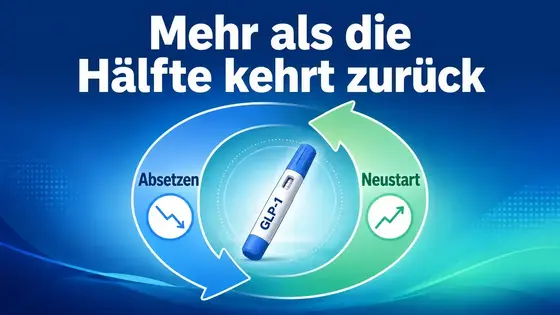
    Mehr als die Hälfte aller Typ-2-Diabetes-Patienten, die ihre GLP-1-Therapie abbrechen, fangen innerhalb eines Jahres wieder an – das belegen neue Real-World-Daten vom ENDO-Kongress 2026 in Chicago. Wer den Rebound-Effekt kennt und sich gut vorbereitet, hat bessere Chancen, das Erreichte zu halten.

    Danke nochmals für den Hinweis du hast vollkommen recht, das war ein Fehler im Artikel.

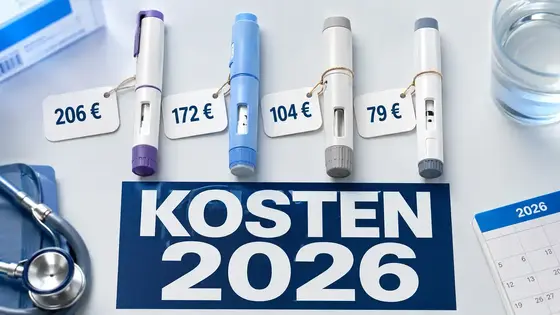
    Den „0,25/0,5-mg-Kombi-Pen" gibt es so nicht. Jeder Ozempic-Pen ist auf eine feste Dosis pro Schuss ausgelegt. Der 0,25-mg-Pen enthält insgesamt 2 mg Semaglutid und gibt pro Injektion fest 0,25 mg ab – kostet rund 104 Euro für 4 Wochen.

    Was du gezeigt hast, ist der neue 2-mg-Pen (seit Februar 2026), der bei der Shop Apotheke aktuell für ca. 183 Euro läuft. Der ist tatsächlich interessant, weil man daraus per Klicktechnik 0,25 mg pro Schuss entnehmen kann – also bis zu 8 Injektionen aus einem Pen.

    Ich habe den Artikel entsprechend aktualisiert: Übersichtstabelle, Faktenkasten und Fließtext sind jetzt korrekt. Danke, dass du das direkt gemeldet hast – genau dafür ist die Community da. 👍

    Matze hat einen neuen Artikel veröffentlicht:

    Matze
    26. Juni 2026 um 14:15

    Zitat
    Wer sich ernsthaft mit einer Abnehmspritze beschäftigt, stolpert früher oder später über eine unangenehme Zahl: den Preis. Was Mounjaro, Wegovy, Ozempic und Nevolat in Deutschland 2026 wirklich kosten, wie sich die Abnehmspritze Kosten je nach Dosierung entwickeln und ob die Krankenkasse irgendetwas übernimmt – das klären wir hier mit verifizierten Apothekenpreisen.

    Matze hat einen neuen Artikel veröffentlicht:

    Matze
    26. Juni 2026 um 07:22

    Zitat
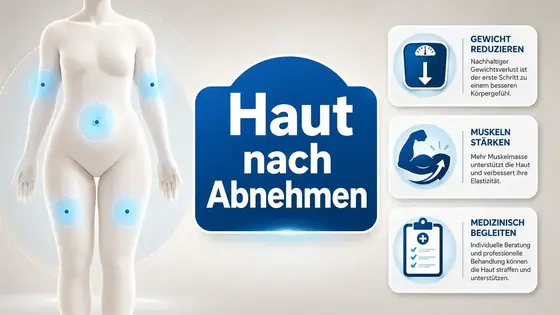
    Wer mit Mounjaro, Wegovy oder Ozempic viel Gewicht verliert, steht irgendwann vor einer Frage, über die vorher kaum jemand spricht: Was bleibt eigentlich übrig, wenn das Fett weg ist? Hautüberschuss nach Gewichtsverlust trifft viele Betroffene unvorbereitet – und die wichtigsten Antworten zu Ursachen, Vorbeugung, Straffungs-OP und Kostenübernahme findest du hier.

Disclaimer

„Die Inhalte in diesem Forum dienen dem Erfahrungsaustausch und basieren auf persönlichen Erfahrungen der Nutzer. Sie stellen keine medizinische Beratung dar und ersetzen keinesfalls die professionelle Diagnose oder Behandlung durch einen Arzt. Bitte konsultiere bei gesundheitlichen Fragen, Nebenwirkungen oder Änderungen der Medikation immer deinen behandelnden Arzt. Handel nie eigenmächtig aufgrund von Forenbeiträgen.“